Як дізнатися що скільки займає місця на диску?
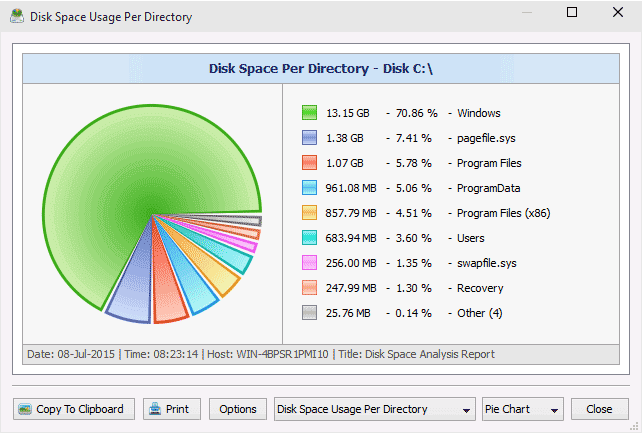
Як подивитись, що займає місце на диску?
Windows надає прості способи перевірки зайнятого місця через:
- “Параметри” → “Система” → “Сховище” Цей розділ показує, чим зайнятий диск (системними файлами, програмами, фото тощо).
- “Провідник” Натисніть правою кнопкою миші на диск, оберіть “Властивості”, щоб побачити обсяг зайнятого та вільного місця.
Як подивитись скільки місця на диску?
Перевірка за допомогою «Системного монітора»
- Відкрийте вікно програми Системний монітор з панелі огляду Діяльності.
- Перейдіть на вкладку Файлові системи, щоб переглянути розділи системи та дані щодо використання простору на диску. Буде показано відомості щодо об'єму Загалом, Вільно, Доступно і Використано.
Що займає пам’ять на диску С?
Зазвичай на системному диску C багато місця займають:
- призначені для користувача дані (завантаження через торент і браузер, фотографії, музика, фільми), збережені на «Робочому столі» або в теці «Мої документи»;
- встановлені програми (офісний пакет, антивіруси, ігри тощо.);
Як звільнити місце на диску?
Щоб видалити тимчасові файли за допомогою Датчика сховища:
- Натисніть «Пуск» і відкрийте програму «Налаштування ».
- Натисніть Система.
- Натисніть Сховище.
- У розділі Локальний диск (C:) натисніть Тимчасові файли.
- Перевірте весь вміст, який потрібно видалити, щоб звільнити місце, зокрема: …
- Натисніть Видалити файли.
Перейдіть у розділ “Визначити обсяг пам’яті”. Щоб розрахувати місце в сховищі, яке займає додаток, на вкладці “Додатки” натисніть Визначити обсяг пам’яті а …
Якщо зайти в Параметри Windows 10, в розділ «Система» – «Пам’ять», там ви побачите відомості про зайняте місце на диску і список категорій, а п …
Натисніть «Параметри» → «Система» → «Пам’ять» та виберіть потрібний диск. Тут ви побачите список категорій файлів, що займають місце: програми, …