Як прив’язати шар у фотошопі?
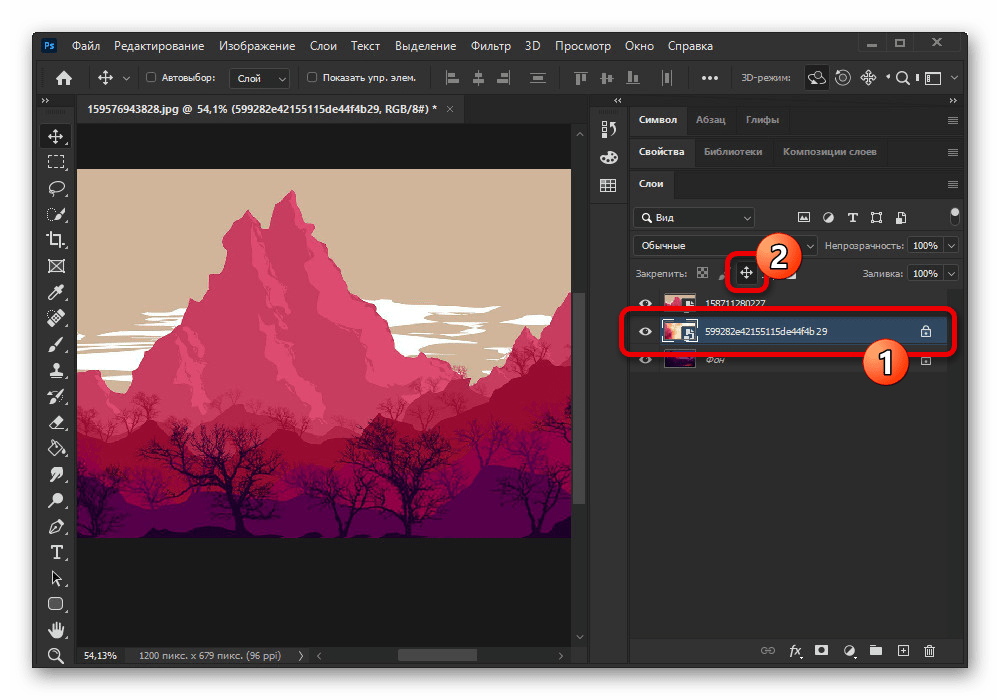
Як в фотошопі об’єднати шари?
Робота зі слоями та масками
- “Ctrl” + “J” – створення шару (від англ слова layer) шляхом копіювання активного(них)
- “Ctrl” + “Shift” + “N” – створення нового чистого шару
- “Ctrl” + “E” – об'єднати виділений(і) шар(и) з попереднім
- “Ctrl” + “Shift” + “E” – об'єднати всі видимі шари
- “Ctrl” + “G” – згрупувати шари
Яка кнопка створює групу шарів?
Додавання шарів до групи Виберіть групу в панелі «Шари» і клацніть кнопку «Створити шар» . Перетягніть шар у папку групи.
Як об’єднати всі шари?
Натисніть Ctrl + E (Windows) або Cmd + E (Mac). 2. Об'єднання всіх видимих шарів (Merge Visible) Приховайте непотрібні шари (клік по оці в панелі шарів). Натисніть Shift + Ctrl + E (Windows) або Shift + Cmd + E (Mac).
Як додати новий шар в фотошопі?
Створити шар можна і вибравши в головному меню Layer->New->Layer (Слой->Новый->Слой) (комбінація клавіш Ctrl+Shift+N), після чого повинно з'явитися вікно, в якому можна задати деякі параметри шара: В поле Name (Имя), потрібно ввести ім'я шару.
Виберіть «Шар» > «Групувати шари». · Утримуючи Alt (Windows) або Option (Mac OS) , перетягніть шари на значок папки внизу панелі «Шари», щоб …
Об’єднати активні: виберіть усі шари, які потрібно об’єднати (векторні або піксельні) і перейдіть у Шар > Об’єднати шари або виберіть Об’єднати …
00:00 – Вступ ; 02:22 – Як створювати шари ; 06:31 – Базова взаємодія з шарами ; 09:12 – Блокування шарів ; 11:39 – Ефекти шару …